
조이와의 대화
채팅으로 조이와 이야기해요.
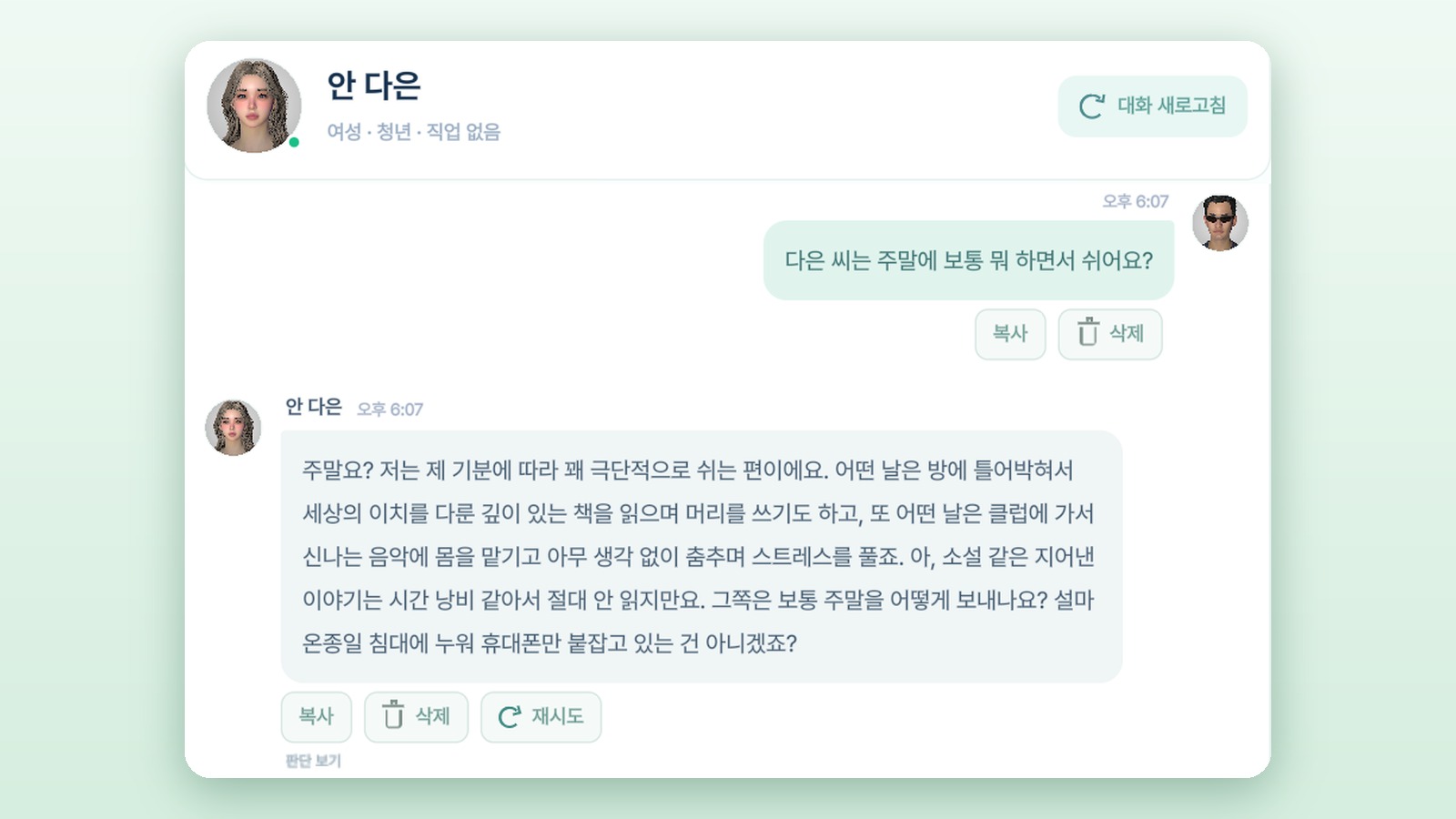
조이마다 말투가 달라요
같은 말을 해도 조이의 성격과 그날 기분에 따라 대답이 달라요.
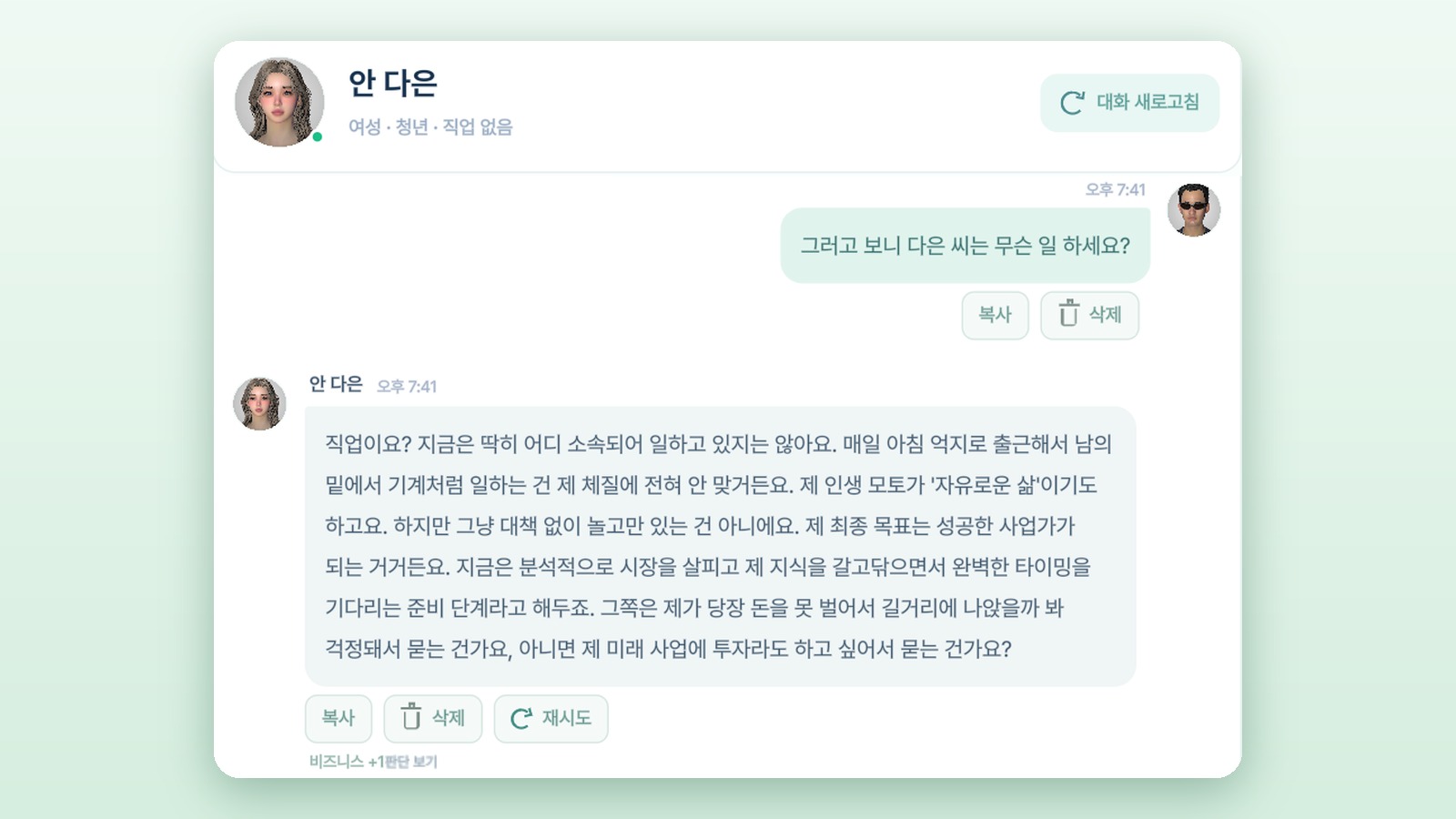
조이가 자기 이야기를 해요
“무슨 일 하세요?”라고 물으면 게임 속 진짜 직업대로 대답해요. 지금 있는 곳, 입은 옷, 좋아하는 것도 알고 있어요.
inZOI AI 채팅 모드
하고 싶은 말을 쓰면 조이가 자기 성격대로 대답해요. 대화에 따라 사이가 가까워지기도 해요.

이런 걸 할 수 있어요
조이가 대답하려면 AI와 연결하는 열쇠(API 키)가 필요해요. 무료로 받는 방법부터 차근차근 알려 드려요.
즐길 거리
이야기하고, 부탁하고, 약속을 잡아요. 메뉴에서 하나씩 골라 보세요.
채팅으로 조이와 이야기해요.
같은 말을 해도 조이의 성격과 그날 기분에 따라 대답이 달라요.
“무슨 일 하세요?”라고 물으면 게임 속 진짜 직업대로 대답해요. 지금 있는 곳, 입은 옷, 좋아하는 것도 알고 있어요.
말로 부탁하면 게임 속에서 진짜로 해요.
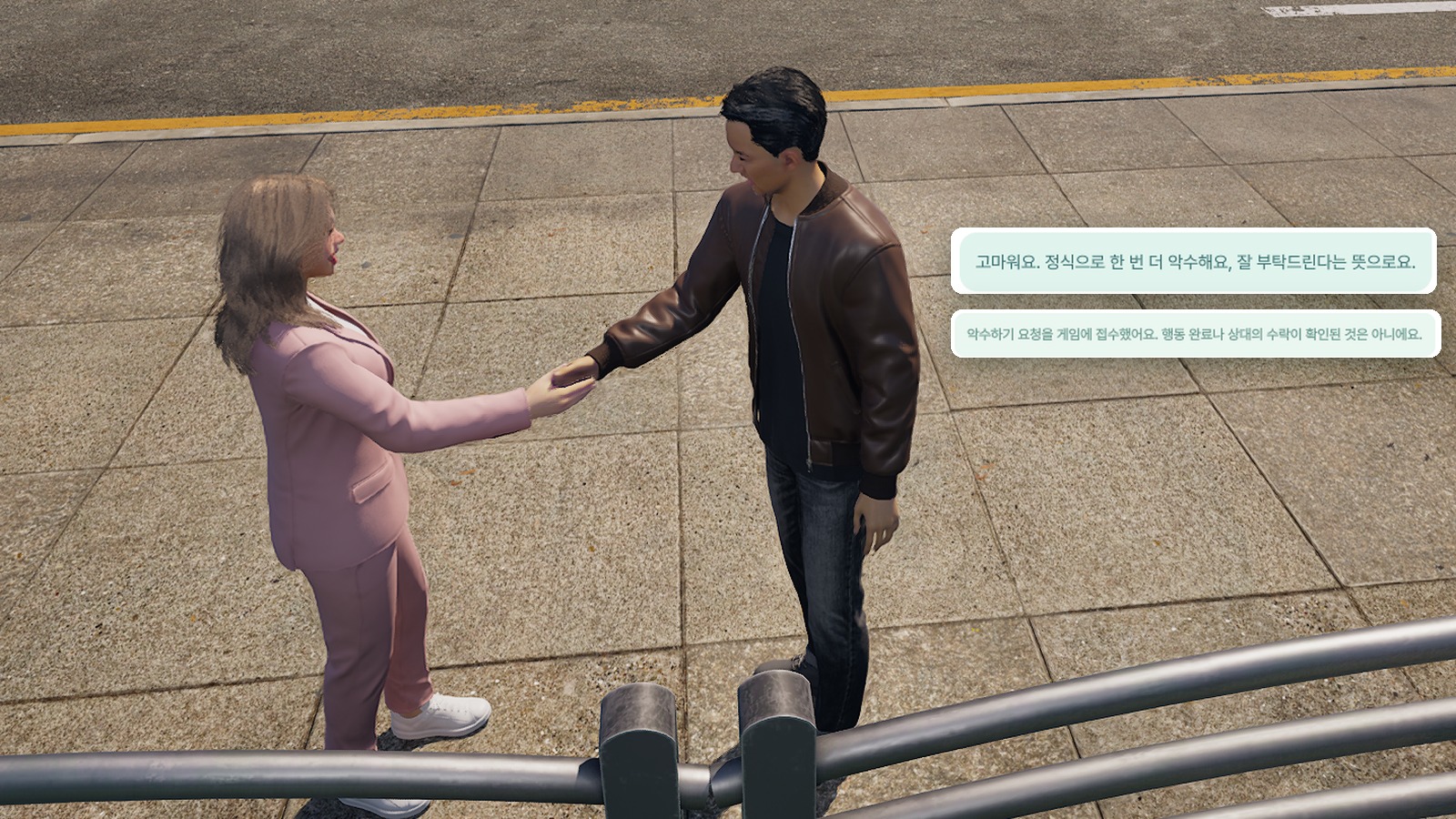
“안아 줘”, “같이 춤추자”, “악수해요”처럼 말하면 조이가 그 행동을 해요. 내키지 않으면 거절하기도 해요.
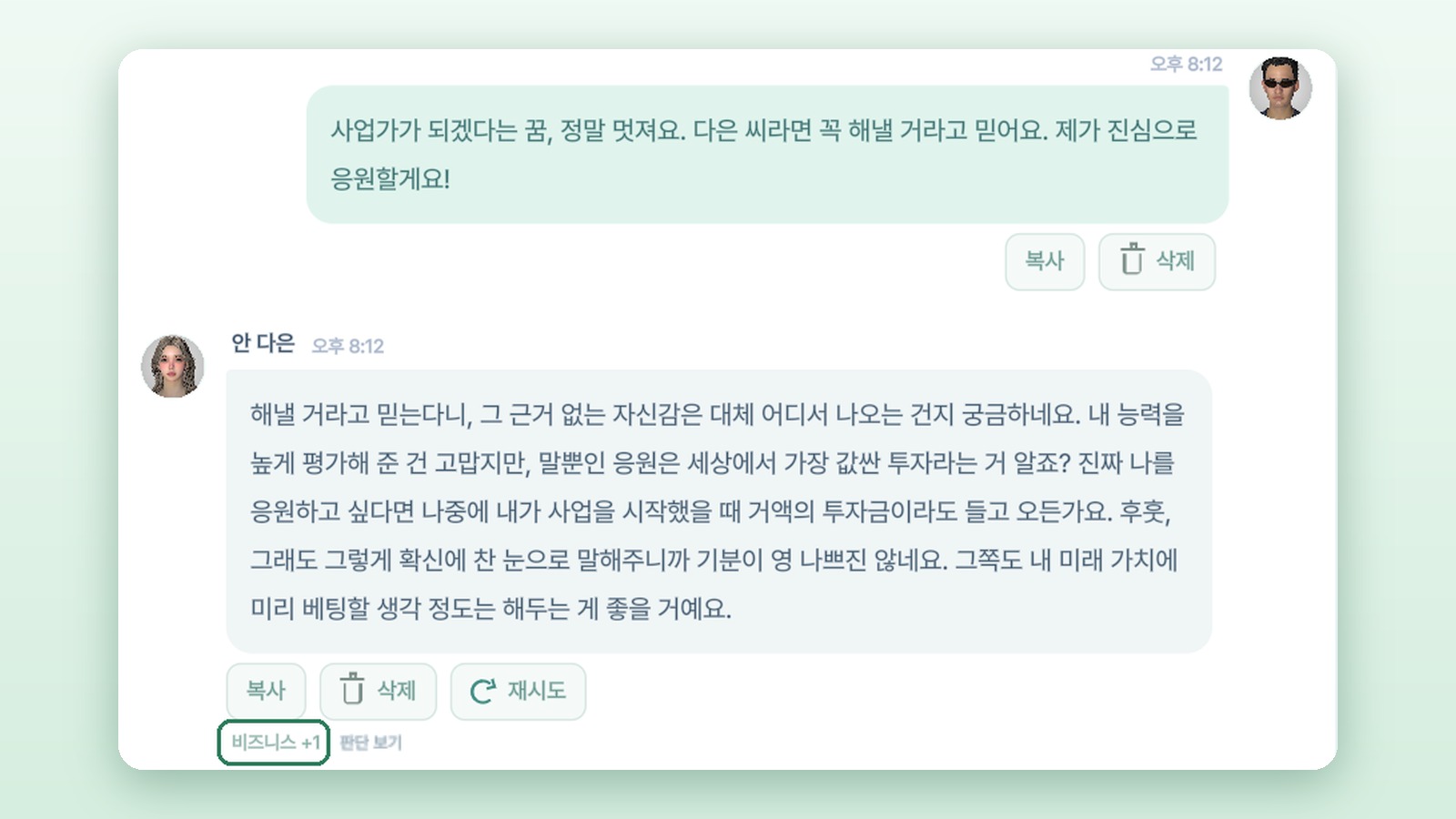
다정하게 말하면 가까워지고, 무례하게 굴면 멀어져요. 우정, 연애, 가족, 일 관계가 따로따로 바뀌어요.
대화로 약속을 잡고, 그날 게임에서 만나요.

“내일 오후 3시에 카페에서 데이트할래요?”라고 하면 게임 일정에 데이트가 들어가요.
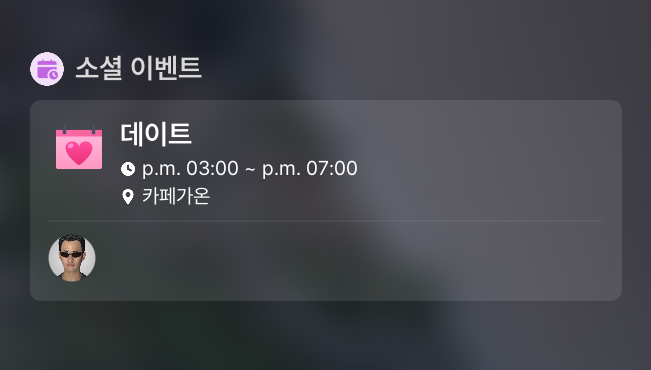
약속한 시간과 장소가 기본 게임 달력에 표시돼요.
대화로 알게 된 것이 게임에도 남아요.
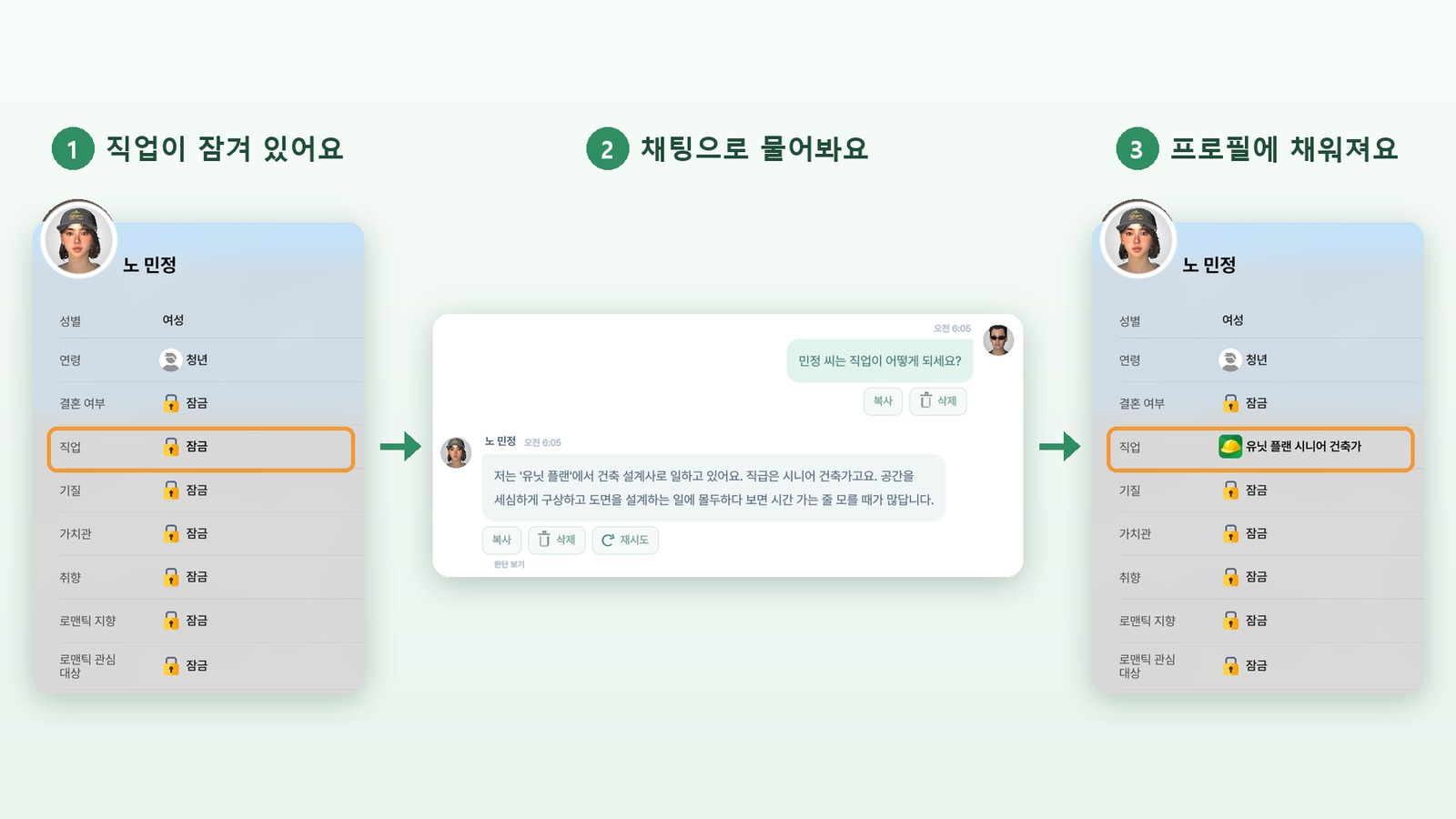
처음 만난 조이의 프로필은 대부분 잠겨 있어요. 채팅으로 직업을 물어보면 대답과 함께 게임 속 프로필의 직업 칸이 열려요. 취향이나 가치관도 같은 방식으로 채워져요.

나눈 이야기는 기억으로 남아요. 창을 닫았다가 다음에 만나도 이어서 이야기할 수 있어요.
채팅하는 동안 두 조이가 진짜 대화하듯 움직여요.

채팅창을 열면 두 조이가 마주 보고 이야기해요. 내가 말할 때와 조이가 대답할 때 목소리도 나와요.
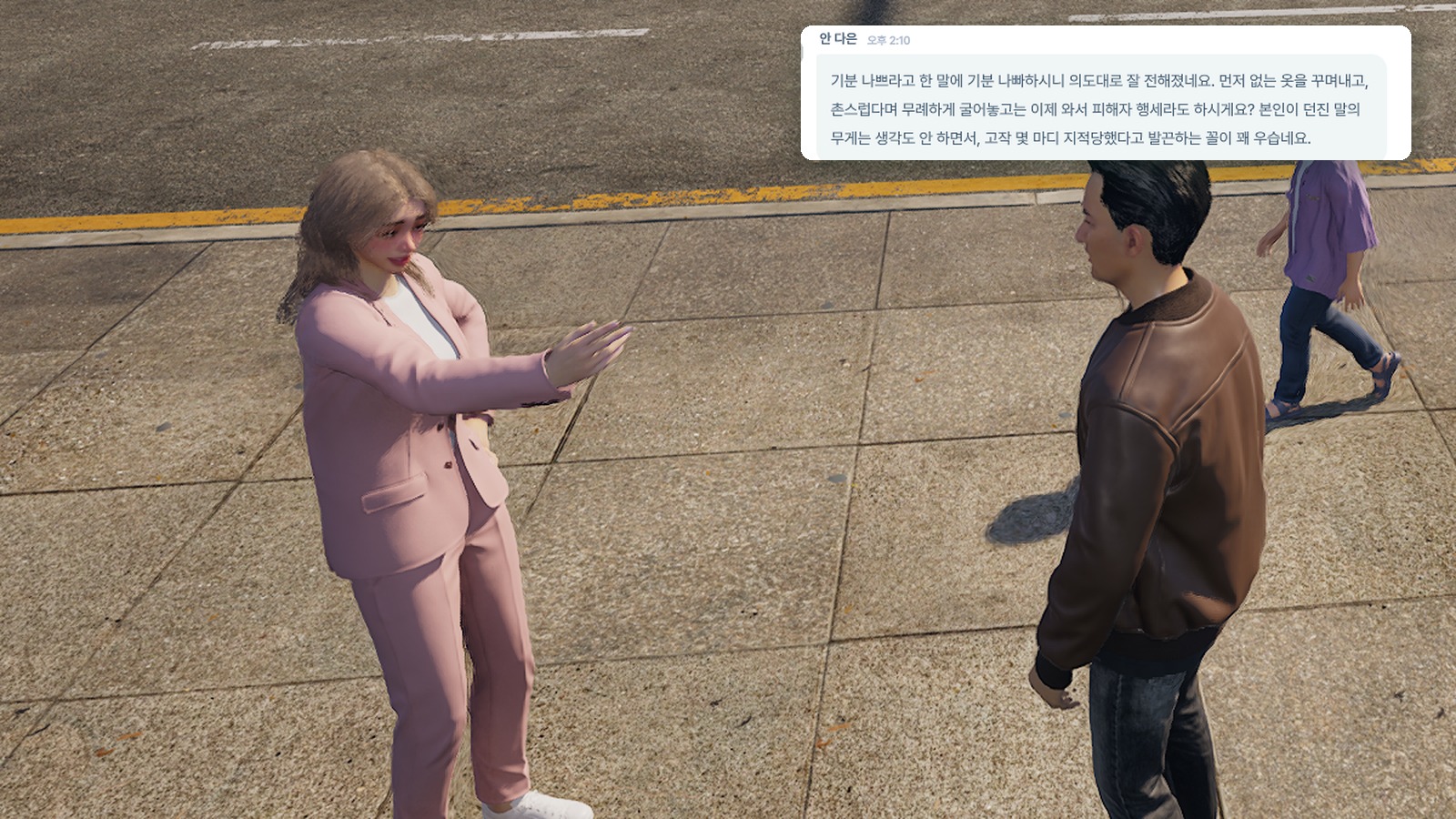
칭찬하면 기뻐하고, 기분 나쁜 말을 하면 싫은 티를 내요.
대화가 끊기지 않아요. 채팅하는 동안에는 두 조이가 다른 곳으로 가 버리거나, 다른 조이가 끼어들지 않아요.
가이드
인조이 안에서 CurseForge로 설치해요. 별도 연결 프로그램을 켤 필요가 없어요.
Steam에서 인조이를 켜고, 첫 화면의 ‘모드’를 눌러요.
위쪽 ‘모드 탐색’을 누르고, CurseForge의 ‘바로가기’를 눌러요. 게임 안에 모드 검색 화면이 열려요.
‘Browse’ 탭의 검색칸에 ZoiAiChat을 적어요. 만든 사람이 zoiaichat인 모드를 눌러요.
모드 페이지에서 ‘Subscribe’를 눌러요. ‘Subscribed’로 바뀌면 설치가 끝난 거예요.
‘내 모드 관리’로 돌아와 ZoiAiChat의 스위치가 켜져 있는지 확인해요. 목록에 없다면 게임을 한 번 다시 켜 주세요. 이제 세이브를 불러오고 조이를 눌러 대화를 시작하면 돼요.
이제 Steam에서 게임을 켜면 돼요.
처음에는 설정에서 AI를 연결해 주세요. 설정은 채팅창 오른쪽 위의 톱니바퀴를 누르면 열려요.
조이를 누르고 Zoi AI Chat 버튼을 누르면 바로 대화가 시작돼요.
대화하고 싶은 조이를 누르고, 행동 메뉴의 Zoi AI Chat 버튼을 눌러요.
처음이라면 가이드의 ‘API 연결’ 탭을 참고해 주세요. API 키를 준비하고 연결하는 방법을 쉽게 알려드려요.
채팅창 위쪽을 드래그해요. 오른쪽 아래 모서리를 잡으면 크기도 바꿀 수 있어요.
같은 조이와는 대화가 이어져요. 창을 닫았다가 다시 열어도 이전 대화와 기억을 다시 불러와요.
한국어와 영어 중에 골라요. 채팅창 톱니바퀴 → ‘언어’에서 언제든 바꿀 수 있어요.
API 키, JSON 파일, 로컬 AI 중 편한 방법으로 연결해요. 한 번에 하나만 연결할 수 있어요.
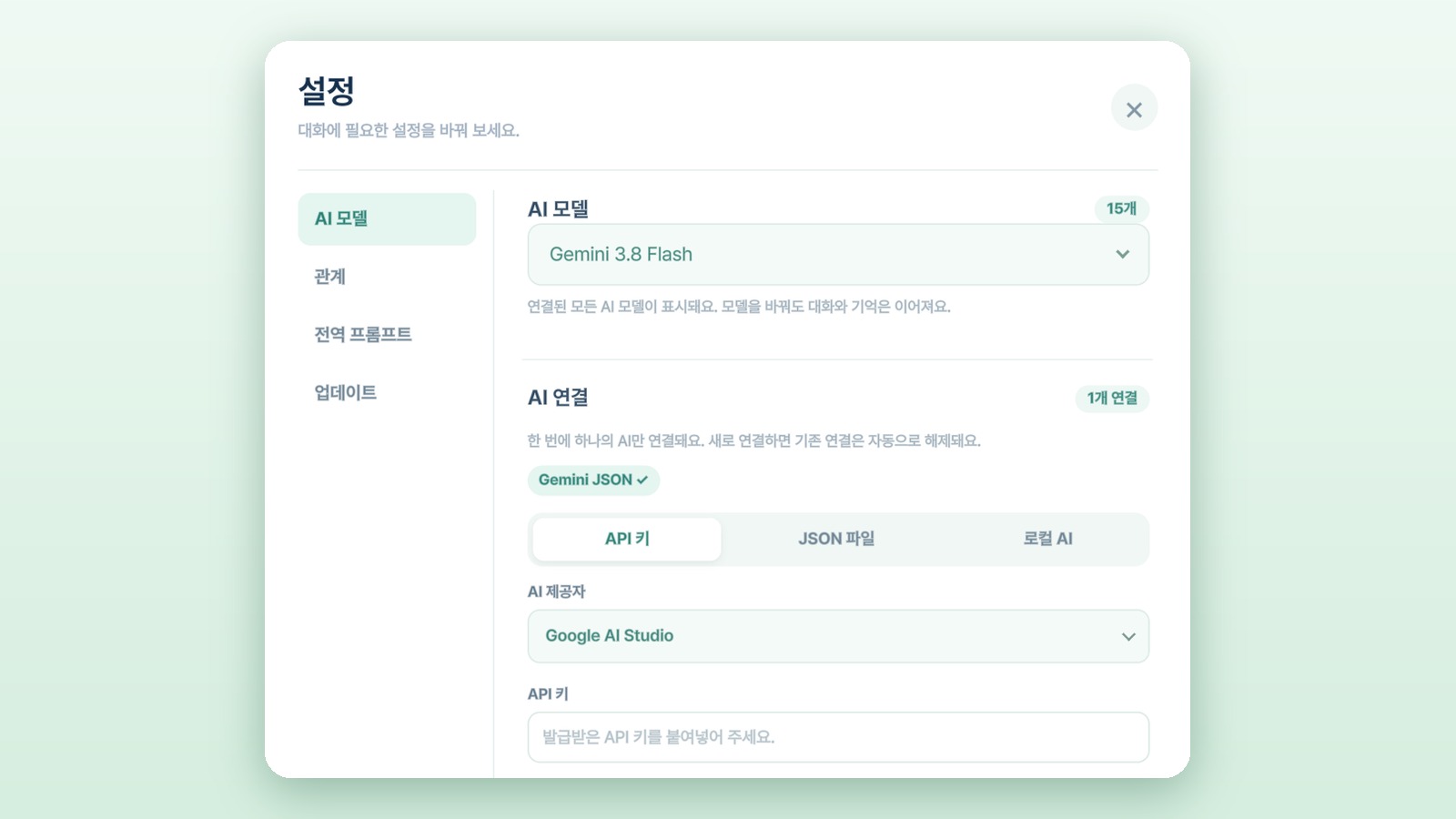
Google, OpenAI, OpenRouter 같은 AI 제공자를 API 키로 연결해요. 설정 탭에서 제공자를 고르고 키를 붙여넣으면 돼요.
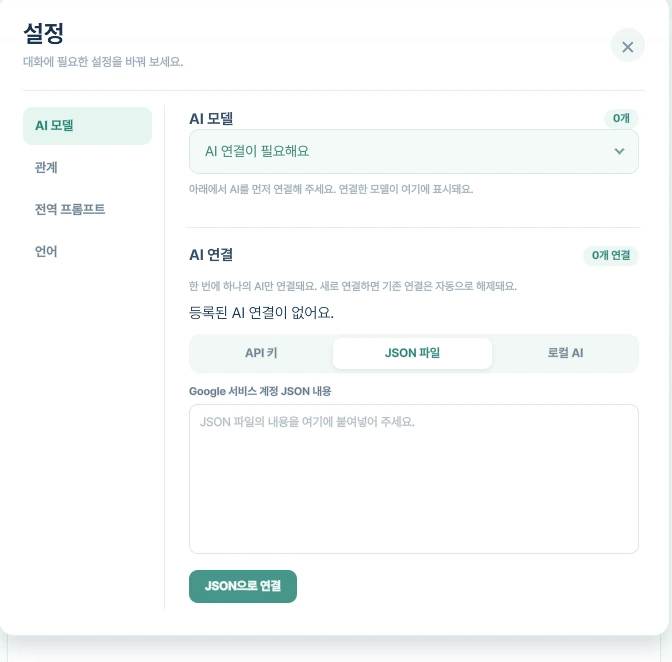
Google Vertex AI를 쓴다면 JSON 파일을 메모장으로 열고, 내용 전체를 복사해요. 설정의 JSON 입력칸에 붙여넣고 ‘JSON으로 연결’을 누르면 돼요.
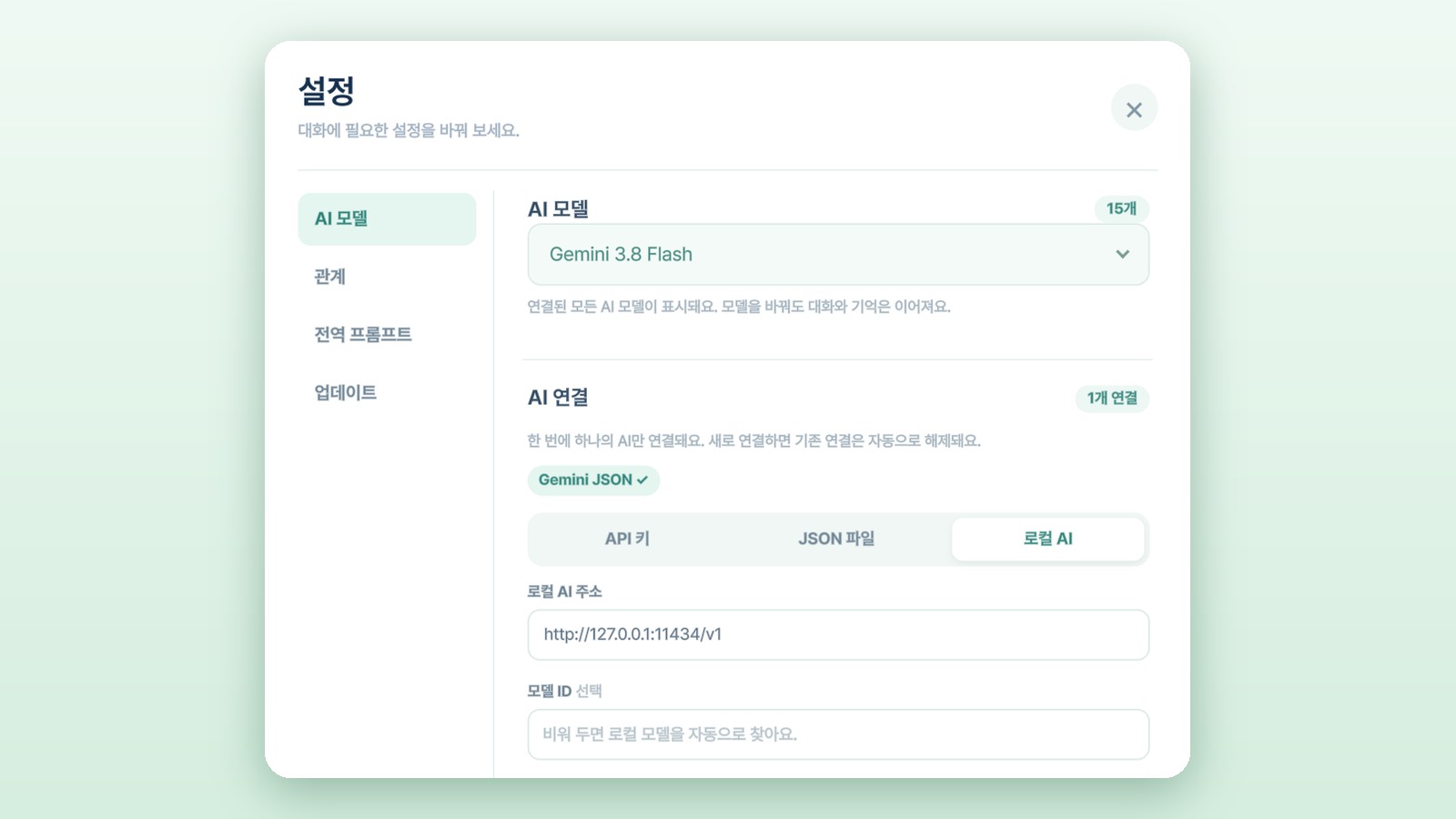
내 PC에서 실행하는 AI도 연결할 수 있어요. 설정 탭에서 로컬을 고르고 사용하는 모델을 연결해요.
API 키는 안전하게 보관해야 해요. API 키는 비밀번호와 같아요. 캡처해서 보여주거나 다른 곳에 붙여넣으면 안 돼요.
질문과 답변
처음 설치할 때 많이 궁금해하는 것만 모았어요. 하나씩 천천히 보면 어렵지 않아요.
AI와 연결하는 나만의 열쇠를 만들어요.
사진을 보면서 따라 하면 게임에 연결할 수 있어요.
어려운 건 몰라도 괜찮아요API는 게임이 AI에게 말을 건네고 답을 받는 연결 방식이에요. API 키는 그 연결을 쓰기 위한 나만의 열쇠예요.
아래 버튼으로 들어가 Google 계정으로 로그인해요. 오른쪽 위 ‘API 키 만들기’를 눌러요.
Google AI Studio 열기이름은 Zoi AI Chat처럼 알아보기 쉽게 적어요. 프로젝트는 처음부터 선택된 항목을 그대로 두고 ‘키 만들기’를 눌러요.
프로젝트 선택란을 열어 사용할 프로젝트를 골라요. 처음 이용한다면 표시되는 새 프로젝트 만들기 안내를 따라 만든 뒤 선택하면 돼요.
키가 만들어지면 나오는 창에서 오른쪽 아래 ‘키 복사’를 눌러요. 다음 단계에서 게임에 붙여넣을 거예요.
Zoi AI Chat 대화창을 열고, 오른쪽 위 톱니바퀴를 눌러요.
AI 모델 → AI 연결 → API 키에서 제공자를 Google AI Studio로 골라요. 키를 붙여넣고, 입력칸 아래의 ‘연결하고 모델 찾기’를 눌러요.
무료 API를 쓴다면 Flash나 Flash Lite 모델을 선택해 주세요. 고른 뒤 설정을 닫으면 조이와 대화를 시작할 수 있어요.
무료 API는 모델과 사용량에 제한이 있어요. 모델이 목록에 보여도 무료로 이용할 수 없거나, 무료 한도를 다 쓰면 대화가 안 될 수 있어요.
키는 나만 알고 있어야 해요. API 키는 비밀번호처럼 다른 사람에게 보여주지 않아야 해요.
Google 화면이 조금 다르게 보이나요? Google 공식 안내도 확인해 보세요.
게임 첫 화면의 ‘모드 → 내 모드 관리’에서 ZoiAiChat이 켜져 있는지 확인해 주세요. 새로 설치했다면 게임을 한 번 다시 켜 주세요. 세이브를 불러온 뒤 대화할 조이를 누르면 행동 메뉴에 버튼이 보여요.
대화는 내 컴퓨터에만 저장돼요. 답변을 만들 때만 내가 고른 AI 서비스로 내용이 전달되고, 그 외에 다른 사람에게 보내지 않아요.
모드 자체는 무료예요. 사용하는 AI 서비스와 사용량에 따라 요금이 생길 수 있어요. 그 요금은 Google, OpenAI 같은 AI 서비스에 내는 거예요. 모드 개발자에게 따로 내는 비용은 없어요.
채팅창을 닫고 다시 열어 보세요. 계속 반응이 없다면 게임을 저장한 뒤 인조이를 다시 켜 주세요.
네. 채팅창 톱니바퀴 → ‘언어’에서 한국어나 English를 고르면 채팅창과 조이의 답변이 그 언어로 바뀌어요.
게임을 저장한 뒤, 모드 메뉴의 CurseForge 화면에서 업데이트를 확인해 주세요. 업데이트가 끝나면 게임을 다시 켜 주세요.
게임의 모드 메뉴에서 CurseForge를 열고, ZoiAiChat 페이지의 ‘Unsubscribe’를 누르면 돼요. 잠시 끄기만 하려면 ‘내 모드 관리’에서 스위치를 꺼 주세요.
건의사항 및 오류 제보
플레이하다가 발견한 문제나 바라는 점을 보내 주세요.